
CYBER・アーケードスティック(SWITCH/PS4用)サポートページ
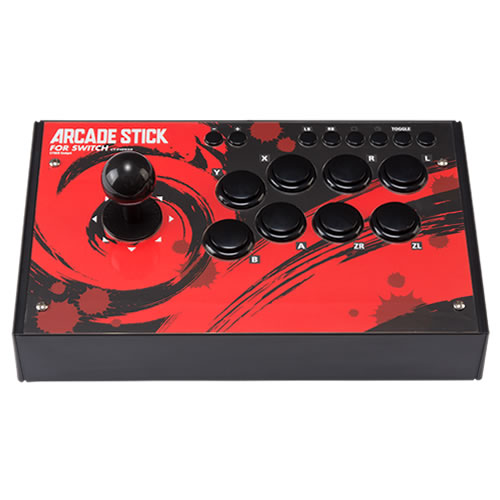
対応環境
- 対応機種:Nintendo Switch/Nintendo Switch(有機ELモデル)/Nintendo Switch Lite/PS4/PS5(※)/メガドライブミニ/メガドライブミニ2/PCエンジン mini/アストロシティミニ/アストロシティミニV/イーグレットツー ミニ/レトロフリーク/レトロフリーク ベーシック/パソコン
※PS4用ゲームで使用できますが、PS5用ゲームでは動作しません。 - 対応OS:Windows 8/10/11、MacOS X
各部の名称とボタン配置
各部の名称

| Switch/ Switch Lite(※1) |
PS4 | メガドライブミニ/ メガドライブミニ2(※4) |
PCエンジン mini(※4) |
アストロシティミニ/ アストロシティミニV(※4) |
イーグレット ツー ミニ(※4) |
レトロフリーク | パソコン | |
|---|---|---|---|---|---|---|---|---|
| ① | 左スティック/ 十字ボタン |
左スティック/ 方向キー |
方向ボタン | 十字キー | ジョイスティック | ジョイスティック | 十字キー | X軸・Y軸/ ハットスイッチ |
| ② | - | SHERE | MODE | SELECT | CREDIT | START | SELECT | 9 |
| ③ | + | OPTION | START | RUN | START | CREDIT | START | 10 |
| ④ | Lスティック ボタン |
L3 | MENU | QUICK SAVE(※3) | 11 | |||
| ⑤ | Rスティック ボタン |
R3 | QUICK LOAD(※3) | 12 | ||||
| ⑥ | キャプチャー | PS | CODE FREAK(※3) | 14 | ||||
| ⑦ | HOME | TAP (タッチパッドボタン) |
OVER CLOCK(※3) | 13 | ||||
| ⑧ | TOGGLE(※2) | TOGGLE(※2) | OPTION(※3) | TOGGLE(※2) | ||||
| ⑨ | SELECT+RUN (ゲームメニュー) |
CREDIT+START (メニュー) |
HOME(※3) | |||||
| ⑩ | Y | □ | X | II(連射) | A | D | Y | 1 |
| ⑪ | X | △ | Y | I(連射) | B | E | X | 4 |
| ⑫ | R | R1 | Z | C | F | L1 | 6 | |
| ⑬ | L | L1 | L2 | 5 | ||||
| ⑭ | B | × | A | II | D | A | B | 2 |
| ⑮ | A | 〇 | B | I | E | B | A | 3 |
| ⑯ | ZR | R2 | C | F | C | R1 | 8 | |
| ⑰ | ZL | L2 | R2 | 7 |
- ※1:Switch本体の[ボタンの割り当てを変える]は使用できません。
- ※2:各ゲーム機の接続中にTOGGLEボタンを押すと、8方向レバーの入力割り当てを切り替えることができます。
- ※3:レトロフリーク専用ボタン。レトロフリーク本体を最新バージョンにアップデートしてからご使用ください。バージョン2.6よりも古い場合は専用ボタンが使用できません。
- ※4:本製品のファームウェアアップデートが必要となります。
機種ごとの接続方法
Switchで使用する
- ※コントローラーを接続する前に、Switch本体のメニュー画面から[設定]→[コントローラーとセンサー]を選択し、「コントローラーの振動」と「Pro コントローラーの有線通信」をONにしてください。
- Switchのメニュー画面から[コントローラー]→[持ちかた/順番を変える]を選択します。
- 本製品のUSBケーブルをSwitchドックまたはSwitch/Switch Lite本体下部のUSB端子に接続します。
- ※Switch/ Switch Lite本体に接続する場合は『CYBER・USB A-TypeC変換コネクター(SWITCH用)』が必要です。
- 本製品のL+Rボタン(⑬+⑫)を押します。画面にUSBコントローラーが追加されたら使用可能です。
PS4で使用する
- 本製品のUSBケーブルをPS4本体のUSB端子に接続し、PSボタン(⑥)を押すと使用可能になります。
メガドライブミニ/メガドライブミニ2で使用する
- ※メガドライブミニ/メガドライブミニ2でご使用になる場合、本製品のファームウェアアップデートが必要となります。
- 本製品のCボタン(⑯)を押しながらUSBケーブルをメガドライブミニ/メガドライブミニ2本体のコントロール端子に接続します。約10秒程度待つと使用可能になります。
PCエンジン miniで使用する
- ※PCエンジン miniでご使用になる場合、本製品のファームウェアアップデートが必要となります。
- 本製品の⑰ボタンを押しながらUSBケーブルをPCエンジンミニ本体のコントロール端子に接続します。約10秒程度待つと使用可能になります。
アストロシティミニ/アストロシティミニVで使用する
- ※アストロシティミニ/アストロシティミニVでご使用になる場合、本製品のファームウェアアップデートが必要となります。
- 本製品の⑮ボタンを押しながらUSBケーブルをアストロシティミニ/アストロシティミニV本体のコントロール端子に接続します。約10秒程度待つと使用可能になります。
イーグレットツー ミニで使用する
- ※イーグレットツー ミニでご使用になる場合、本製品のファームウェアアップデートが必要となります。
- 本製品の⑭ボタンを押しながらUSBケーブルをイーグレットツー ミニ本体のコントロール端子に接続します。約10秒程度待つと使用可能になります。
レトロフリークで使用する
- ※レトロフリークでご使用になる場合、レトロフリーク本体を最新バージョンにアップデートしてからご使用ください。バージョン2.6よりも古い場合は専用ボタン(④〜⑨)が使用できません。なお、レトロフリークのアップデートには別途microSDカード、ネットワークに接続できるパソコン、microSDカードを読み書きできる環境が必要です。
- レトロフリークのメインメニュー画面で本製品のL1ボタン(⑫)を押しながら、USBケーブルを「11機種対応カートリッジアダプター」またはレトロフリーク本体のUSB端子に接続します。
- 画面下に「ポート〇にアーケードスティックが接続されました」と表示されたら使用可能です。
※〇には接続したポートの数字が入ります。
パソコン(Windows 8/10/11)で使用する
- 本製品のUSBケーブルをパソコンのUSB端子に接続します。
- 「“RetroArcadeStick”をセットアップしています」と表示され、セットアップ作業が行われます。
- 「デバイスの準備ができました」と表示されたら使用可能です。
パソコン(macOS X)で使用する
- 本製品のUSBケーブルをパソコンのUSB端子に接続します。
- プレイしたいゲームを起動し、ボタン配置の確認や設定を行ってください。
- ※レバーが反応しない場合はTOGGLEボタンを押し、再度入力をご確認ください。レバーの入力割り当てを切り替えられます。
- ※⑨ボタンは使用できません。
ファームウェアアップデート
■ご注意ください
アップデート時に下記のエラーが表示される場合は、「既に最新バージョンになっている新IC」が実装されているため、アップデートの必要はありません。
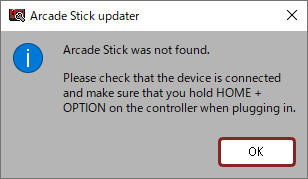
※新ICが実装されたアーケードスティックは従来品と動作上の違いはありません。
※新ICは既に最新バージョンになっているため、ファームウェアの公開予定はありません。
- ※下記のファームウェアアップデートファイルはWindows専用です。macOSでは使用できません。
- パソコン(Windows 10/11)のWebブラウザで、下記のファイルをダウンロードします。
CYBER・アーケードスティック(SWITCH/PS4用) ファームウェア[Windows 10/11]
ArcadeStickUpdater_Windows.zip(zip圧縮) 【ArcadeStickUpdater_Windows.zip(27224.16 KB)】
- ファイルを解凍し、解凍したフォルダ内の「ArcadeStickUpdater_Windows.msi」を実行します。
- セットアップウィザードの指示に従ってインストール作業を行います。
- インストールされた「Arcade Stick Updater」を実行します。
- ソフトウェアが起動したら、アーケードスティックの⑧⑨ボタンを同時に押したまま、USBケーブルをパソコンに接続します。
- 「Search for device」ボタンをクリックします。
- 「Arcade Stick is ready」と表示されたら「Yes」をクリックします。
- >インストール作業が行われます。「Successfully programmed」と表示されたらアップデート完了です。
その他のOSでのファームウェアアップデート
- ※Linux、Mac、Android用アプリケーションに関しましてはユーザーサポート対象外となります。動作に関するご質問や、動作上不具合が発生しても一切対応を致しかねます。あらかじめご了承ください。
以下の各OS用ファイルをダウンロードしてください。
Linux用 ファームウェア
ArcadeStickUpdater_Linux.zip(zip圧縮) 【ArcadeStickUpdater_Linux.zip(32147.34 KB)】MacOS用 ファームウェア
ArcadeStickUpdater_MacOS.zip(zip圧縮) 【ArcadeStickUpdater_MacOS.zip(33060.86 KB)】Android用 ファームウェア
ArcadeStickUpdater_andriod.apk 【ArcadeStickUpdater_andriod.apk(7445.43 KB)】
起動方法
ファイルを解凍したフォルダ(ArcadeStickUpdate_udev_rule.shとArcade_Stick_updater-x86_64.AppImageがあるフォルダ)でターミナルを開き、以下のコマンドを入力してください。
chmod a+x ArcadeStickUpdate_udev_rule.sh
sudo ./ArcadeStickUpdate_udev_rule.sh
chmod a+x Arcade_Stick_updater-x86_64.AppImage
sudo ./ Arcade_Stick_updater-x86_64.AppImage
※MacOS Sierra(10.12)以降のOSが必要です。
ArcadeStick_updater.dmgをマウントしてアイコン(アプリケーション)をアプリケーションフォルダにドラッグした後に実行してください。
※機種によって表記が異なる場合があります。
ArcadeStickUpdater_andriod.apkをコピーし、ファイルマネジャーで開いた後に手順に従ってインストールを行います。
※APKファイルをインストールするには「設定」→「セキュリティ」→「提供元不明のアプリ」でAPKファイルからインストールできるように設定する必要があります。
使用方法
各OS共通です。
- ソフトウェアが起動したら、アーケードスティックの⑧⑨ボタンを同時に押したまま、USBケーブルをパソコンに接続します。
- 「Search for device」ボタンをクリックします。
- 「Arcade Stick is ready.」と表示されたら「Yes」ボタンをクリックします。
- インストール作業が行われます。「Successfully programmed」と表示されたらアップデート完了です。
- ※Linux、Mac、Android用アプリケーションに関しましてはユーザーサポート対象外となります。動作に関するご質問や、動作上不具合が発生しても一切対応を致しかねます。あらかじめご了承ください。
ファームウェア更新履歴
- Ver1.01 メガドライブミニに対応しました。
- Ver1.02 PCエンジン miniに対応しました。
- Ver1.03 アストロシティ ミニに対応しました。
- Ver1.04 イーグレットツー ミニに対応しました。
オーバーレイシートの交換とカスタマイズ
オーバーレイシートは本製品に4種類付属しています(※1)。また、各シートは対応機種に合わせたボタン表記になっています(※2)。テンプレートをダウンロードしてオリジナルデザインのアーケードスティックにカスタマイズすることもできます。
- ※1 1枚は製品に装着済みです。
- ※2 SWITCH用×2枚、PS4用×1枚、レトロフリーク用×1枚
オーバーレイシートの交換方法
- 本製品表面の4か所のネジを取り外します。

※交換には別途プラスドライバーが必要です。 - アクリルパネルを外し、オーバーレイシートを交換します。
- アクリルパネルを装着し、4か所のネジを止めます。
アストロシティミニ用オーバーレイシートのダウンロード
ファームウェアアップデートで対応したアストロシティミニ用のオーバーレイシートです。PDFファイルを印刷し、切り抜いてご使用ください。

- アストロシティミニ用オーバーレイシート 【P4SWAS-BK_astrocitymini.pdf(305.78 KB)】
PCエンジン mini用オーバーレイシートのダウンロード
ファームウェアアップデートで対応したPCエンジン mini用のオーバーレイシートです。PDFファイルを印刷し、切り抜いてご使用ください。

- PCエンジン mini用オーバーレイシート 【P4SWAS-BK_MDmini.pdf(319.97 KB)】
メガドライブミニ用オーバーレイシートのダウンロード
ファームウェアアップデートで対応したメガドライブミニ用のオーバーレイシートです。PDFファイルを印刷し、切り抜いてご使用ください。

- メガドライブミニ用オーバーレイシート 【P4SWAS-BK_MDmini.pdf(310.92 KB)】
オーバーレイシートテンプレートのダウンロード
PDF版とPhotoshop PSD版のテンプレートです。それぞれ抜き型のみのゼネラルタイプ、retrofreak用ボタン、Switch/Switch Lite用ボタン、PS4用ボタン、メガドライブミニ用ボタンタイプがセット(※)になってます。
- ※PDF版は1つのPDFに5ページ、Photoshop PSD版は各レイヤーに分かれています。


- PDF版テンプレート(2019.11.12更新) 【P4SWAS-BK_template_general.pdf(290.20 KB)】
- Photoshop PSD版テンプレート(2019.11.12更新) 【P4SWAS-BK_template_general.psd(5639.66 KB)解像度300dpi】
